Sabtu, 30 Oktober 2010

PIS-10-07_Sejarah perkembangan printer

KETIKA orang-orang Cina pertama kali menemukan teknik percetakan pada abad ke-
14, mungkin ketika itu tidak terbayangkan kalau perkembangan teknik percetakan
dewasa ini akan maju sangat pesat melebihi bayangan yang ada pertama kali ketika
menemukan percetakan itu sendiri. Percetakan sendiri mungkin merupakan penemuan
yang paling penting pada milenium lalu, walaupun sebenarnya dampak yang
ditimbulkannya pada perekonomian global tidak terlalu besar.Sebaliknya,
perkembangan jaringan Internet sendiri mungkin tidak memiliki signifikansi yang
sama dibanding dengan teknologi pencetakan (bandingkan misalnya dengan
ditemukan percetakan bergerak yang ditemukan oleh Johann Gutenberg pada tahun
1450 yang memungkinkan Alkitab menjadi buku pertama yang diporduksi secara
massal-Red), atau dampak yang juga signifikan dibanding dengan ditemukannya
telegraf dan listrik. Tetapi, jaringan Internet memiliki dampak ekonomi yang sangat
luas. Salah satu alasannya adalah karena semakin menurunnya secara tajam biaya
komunikasi dibanding teknologi sebelumnya, memungkinkan penggunaan secara
meluas dan mendalam melalui berbagai liku-liku perekonomian nasional dan global.
Kenyataan ini mengisyaratkan kepada kita kalau sebuah penemuan yang tetap mahal,
seperti yang terjadi pada penemuan telegraf elektronik, akan memiliki dampak yang
sangat berkurang terhadap perekonomian maupun pada tingkatan penggunaan secara
individual. Dewasa ini, berbagai bentuk pengurangan komunikasi, baik itu secara
tertulis, oral, maupun visual, yang secara cepat berubah menjadi sebuah rangkaian
bilangan angka 1 (baca satu) dan 0 (baca nol), memiliki kekuatan untuk mendorong
sebuah dunia yang penuh dengan pengetahuan (knowledge) yang sama radikalnya,
setidaknya, dengan apa yang dilakukan oleh Gutenberg ketika menemukan teknik
percetakan bergerak.
Namun demikian, berbeda dengan teknologi Gutenberg yang secara perlahan mulai
terlihat meredup, revolusi teknologi komunikasi informasi yang sekarang ini
mewabah di seluruh dunia, menghasilkan sebuah dunia baru yang instan dan
berpotensi tidak terkontrol dalam komunikasi satu-per satu individu. Persoalan ini pun
akhirnya menimbulkan berbagai pertanyaan yang langsung ke akar berbagai
pemikiran, para orang pintar dan bijak di berbagai negeri mulai mempertanyakan
siapa yang memiliki informasi?
Masyarakat spasial mulai tergantikan dan berada pada posisi relokasi oleh munculnya
sebuah masyarakat semu (virtual). Sebuah tata ekonomi internasional baru mulai
menata diri di sekitar apa yang disebut sebagai cyberspace dan menantang secara
langsung otonomi negara-bangsa. Kalau kita kembali dan melihat ke belakang sejarah
dunia, misalnya, dampak teknologi komunikasi terhadap pelaksanaan pengembangan
kekuasaan sejak penemuan teknologi pencetakan, secara konsisten menunjukkan
adanya tantangan langsung terhadap para pemimpin di negara-negara Barat untuk
mengubah kebiasaan mereka. Sama halnya seperti ketika berbagai teknologi
ditemukan, selalu menghasilkan perubahan dalam stratgei dan taktik peperangan.
Referensi yang paling cocok kembali lagi pada penemuan teknologi pencetakan oleh
Johann Gutenberg pada abad ke-15. Percetakan secara mekanikal ketika itu, "dikutuk"
sebagai "pengacau" terhadap kekuasaan dan para penguasa alami ketika itu.
Ditemukannya teknologi percetakan, jelas telah membantu Martin Luther untuk
langsung menantang kekuasaan Gereja Katolik, dan tentunya juga kegagalan kepemimpinan Paus Leo X. Memang betul, pekerjaan Luther akan menjadi lebih sulit walaupun ada percetakan sekali pun, kalau seandainya bukan karena tindakan seorang paus serakah yang menjual kemewahan dan menjarah harta Vatikan.
Nirkertas
Dalam konteks dan kecenderungan seperti yang diuraikan, kita mencoba memahami bagaimana perkembangan teknologi percetakan yang sekarang ini sangat dipengaruhi oleh pertumbuhan revolusioner jaringan Internet dan digitalisasi di bidang informasi dan komunikasi dengan munculnya berbagai jenis printer di pasaran.
Kalau mengikuti logika perkembangan dan pertumbuhan ekonomi baru dengan
teknologi komunikasi informasi sebagai penggerak utamanya, kita pun akan mengira
kalau sebuah dunia nirkertas (paperless) akan menjadi sebuah kenyataan di tengah
gegap gempitanya digitalisasi. Tetapi, dan ini yang aneh, ini tidak terjadi. Tidak ada
apa yang namanya dunia nirkertas, dan bahkan kecenderungan yang muncul adalah
digitalisasi menghasilkan lebih banyak kertas dan lebih banyak tinta.
Ketika Kompas berada di kantor Hewlett Packard Indonesia di kompleks pertokoan
Plaza Senayan beberapa saat lalu dan melihat sebuah printer Deskjet 1220C (Kompas
sendiri tidak memiliki kesempatan untuk mencoba produk ini karena terjadi product
defect ketika pertama kali mengeluarkannya dari boks Deskjet 1220C) yang bisa
dicetak di atas kertas ukuran A3 (ukuran 29,7 cm x 42 cm) dan menanyakan apa
kegunaannya jenis printer seperti ini, salah satu salesman Hewlett Packard dengan
seenaknya memberikan jawaban, "Untuk proofing warna dan color matching."
Menurut Kompas ini adalah jawaban yang aneh. Ketika diteruskan dengan pernyataan
adanya jaringan Internet dan komputerisasi di berbagai perusahaan (di biro iklan
maupun percetakan, misalnya), sehingga sebenarnya tingkatan pekerjaan untuk
menyesuaikan warna dan mata rantai cetak mencetak bisa selesai dengan digitalisasi,
sang salesman Hewlett Packard ini pun masih dengan seenaknya memberikan
jawaban bahwa komposisi warna pada perangkat komputer PC ada yang RGB dan
CMYK, sehingga diperlukan printer agar tidak terjadi perbedaan warna yang
diinginkan, misalnya, kalau biro iklan ingin memasukkan iklan berwarna di Harian
Kompas.
Jawaban sang salesman Hewlett Packard ini menjadi sulit untuk diterima akal kalau
kita mengikuti paradigma digitalisasi dan perkembangan pesat jaringan Internet.
Paradigma ini mengisyaratkan bahwa adanya dimensi ruang dan waktu yang bisa
dipangkas dan menyederhanakan pekerjaan secara menyeluruh, sekaligus dari sisi
ekonomi terciptanya penghematan. Mengenai komposisi warna pada komputer PC
antara RGB dan CMYK yang berbeda-beda, jelas terjadi karena memang yang tidak
dipikirkan penjaja printer Hewlett Packard tadi adalah persoalan kalibrasi monitor
komputer PC pada masing-masing client harus dilakukan.
Dengan kalibrasi ini, maka warna biru 88 persen, merah 91 persen, maupun hijau 66
persen yang diinginkan oleh biro iklan ketika akan memasang iklan di media cetak
yang dikirim melalui file digital dengan memanfaatkan jaringan Internet atau jaringan
kerja metropolitan berkecepatan tinggi, akan diterima sesuai dengan permintaan
pemesan pemasangan iklan di bagian percetakan media tersebut. Ini adalah esensi paling penting dari dunia digitalisasi dan inter-koneksi yang sekarang terus
berkembang. Melalui kalibrasi, warna-warna tersebut akan tetap dibaca dan diterima
sebagai biru 88 persen, merah 91 persen, dan hijau 66 persen, dan tidak mungkin
berubah-ubah tidak menentu.
Persaingan harga
Namun demikian, terlepas dari persoalan kalibrasi atau tidak, tulisan ini sendiri
mencoba untuk melihat dan memahami ke mana sebenarnya kecenderungan dan arah
yang ingin ditempuh printer-printer yang tersebar luas di pasaran sekarang ini. Untuk
jenis printer laser mungkin perkembangan yang ada sekarang ini lebih mengarah pada
persaingan harga, ketimbang teknologi yang bisa dikembangkan lebih jauh di luar
kualitas cetakan dan kecepatan mencetak.
Ambil saja beberapa printer laser buatan Canon, Epson, dan Hewlett Packard yang
semuanya dijual dengan harga yang berkisar antara 275 dollar AS sampai 365 dollar
AS. Secara teknologi, printer laser LBP-1000 buatan Canon, EPL-5800L buatan
Epson, maupun LaserJet 1000 buatan Hewlett Packard semuanya memiliki teknologi
yang sepadan dengan kecepatan mencetak rata-rata di bawah 30 detik dengan resolusi
teks antara 300-1200 dpi (dot per inch). Pada kasus Canon LBP-1000 memang terjadi
pencetakan dengan waktu yang lebih lama karena koneksi yang disediakan antara
komputer PC dilakukan melalui sambungan paralel.
Ketika menguji kecepatan mencetak 21 halaman tulisan ini menggunakan komputer
PC pada prosesor Pentium 4 2,2GHz, Canon LBP-1000 memerlukan waktu yang
lebih lama pada kualitas 1.200 dpi, yaitu 02:34:989. Sedangkan pada kualitas 600 dpi,
waktu yang diperlukan untuk menyelesaikan dokumen yang sama lebih cepat yaitu
02:15:780. Sedangkan pada printer Epson EPL-5800L, dokumen 21 halaman dicetak
pada dua jenis kualitas yang berbeda (600 dpi dan 300 dpi) masing-masing
menyesaikannya dengan selisih yang tidak begitu jauh, secara berturut-turut
02:21:156 dan 02:20:123. Dan pada printer LaserJet 1000 buatan HP pada kualitas
pencetakan 600 dpi dibutuhkan waktu 02:10:426.
Memang pada pencetakan teks, kecepatan 10 ppm (page per minute) merupakan hasil
maksimum yang bisa dicapai printer laser yang ditujukan untuk konsumen tingkat
low-end maupun bagi perusahaan skala kecil dan menengah. Dan akhirnya, harga
memang akan sangat menentukan (pada ketiga kelas ini, printer Epson EPL-5800L
dijual di pasaran sekitar 275 dollar AS, sedangkan printer sejenis buatan Canon dan
Hewlett Packard dijual dengan harga di atas 300 dollar AS).
Tidak berubah
Printer dengan teknologi laser tampaknya memang akan terhenti sejenak karena di
luar kecepatan dan kualitas dpi, para produsennya mungkin tidak berminat untuk
mengembangkan lebih jauh misalnya untuk memperbaiki kualitas cetakan setara
dengan teknologi ink-jet yang sekarang menjadi sebuah kecenderungan pesat dengan
semakin terintegrasinya multimedia dalam berbagai bentuk. Jadi, pada akhirnya yang
terjadi adalah persaingan pada perusahaan printer laser mana yang bisa menghemat
biaya berbagai komponennya untuk menyediakan printer jenis ini ke konsumen.
Cetak mencetak memang belum menjelang ajal dan menjadi industri "sunset"
dibanding misalnya industri lain seperti fotografi atau film seluloid yang biasa
digunakan pada kamera 35 mm. Bagaimanapun juga, berbagai dokumen yang
berkaitan dengan masalah hukum, seperti kontrak, perjanjian kerja, dan sejenisnya,
masih tetap akan menjadi pegangan semua pihak dalam menjalankan usahanya yang
terkait dengan pihak-pihak lain.
Alasan lainnya, memegang kertas untuk masih tetap lebih nyaman dibanding
membaca dari layar monitor. Pada alasan ini terkiat persoalan portabilitas,
kenyamanan, dan kebiasaan yang memang sulit untuk dicarikan penggantinya.
Mungkin perlu juga dilakukan skala penggunaan dan kebiasaan, apakah di antara 10
orang yang memiliki PDA (Personal Digital Assistant) yang sekarang merupakan
fenomena penting dalam perjalanan digitalisasi dan multimedia, ada di atas lima
orang yang membaca di atas PDA-nya.
Sekarang ini menjadi sulit untuk melihat kecenderungan cetak-mencetak di masa yang
akan datang, dan orang pun akan merasa puas dan cukup membaca dokumen tercetak
dengan kualitas 600 dpi. Jadi pada teknologi pencetakan jenis teks nantinya masih
tidak akan berubah banyak dibanding dengan yang ada sekarang di pasaran. Semakin
banyak printer laser yang ditawarkan di pasaran, semakin banyak kertas yang
dibutuhkan untuk mencetak berbagai keperluan yang tidak pernah akan selesai. (rene l
pattiradjawane)

PIS-10-07_Macam-Macam Monitor

  • Monitor LCD ( Liquid Crystal Display )

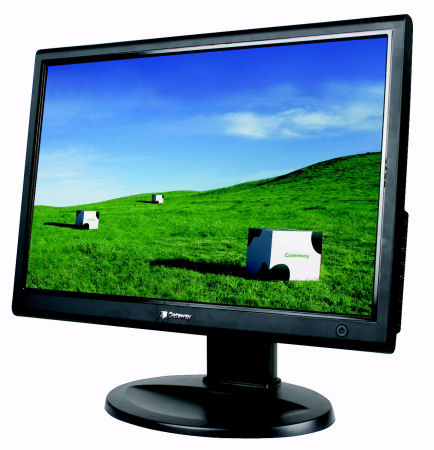
liquid crystal display (LCD) adalah display, tipis visual datar elektronik yang menggunakan sifat modulasi cahaya kristal cair (LC). LC yang tidak memancarkan cahaya secara langsung.
Mereka digunakan dalam berbagai aplikasi termasuk: monitor komputer, televisi, panel instrumen, display kokpit pesawat, signage, dll Mereka yang umum dalam perangkat konsumen seperti pemutar video, perangkat game, jam, jam tangan, kalkulator, dan telepon. LCD telah menggantikan tabung sinar katoda (CRT) menampilkan dalam sebagian besar aplikasi. Mereka biasanya lebih kompak, ringan, portabel, lebih murah, lebih dapat diandalkan, dan lebih mudah pada mata. [Rujukan?] Mereka tersedia dalam berbagai ukuran layar yang lebih luas dari display CRT dan plasma, dan karena mereka tidak menggunakan fosfor, mereka tidak bisa menderita gambar burn-in.
LCD lebih hemat energi dan menawarkan pembuangan lebih aman daripada CRT. konsumsi daya listrik rendah Its memungkinkan untuk digunakan dalam peralatan elektronik bertenaga baterai. Ini adalah perangkat optik elektronik-termodulasi dibuat dari sejumlah piksel diisi dengan kristal cair dan tersusun di depan sumber cahaya (lampu) atau reflektor untuk menghasilkan gambar dalam warna atau monokrom. Penemuan awal mengarah ke pengembangan teknologi LCD, penemuan kristal cair, tanggal dari 1888. [1] Pada tahun 2008, penjualan di seluruh dunia televisi dengan layar LCD telah melampaui penjualan unit CRT


  • Monitor LED (Liquid Emitting Display)


 Monitor ini adalah hasil pengembangan dari LCD. LCD dipercaya tidak ramah lingkungan karena ketika layarnya dinyalakan dengan menggunakan tabung-tabung fluorescent (biasanya ada empat), terbentuklah uap merkuri (air raksa) bertekanan rendah. merkuri (Hg) ini adalah produk yang berbahaya, yang jika dibuang begitu saja akan mencemari lingkungan . LED ini menjadi inovasi terbaru yang lebih ramah lingkungan.


  • Monitor CRT ( Cathode Ray Tube )


Kebanyakan monitor (layar komputer) menggunakan tabung sinar katoda (atau CRT untuk pendek), yang tabung vakum kaca di mana senapan elektron memancarkan aliran elektron dipandu oleh medan listrik menuju layar tercakup dalam elemen berpendar kecil.


CRT and electron gun


Pistol elektron terdiri dari sebuah katoda, elektroda logam bermuatan negatif, dan satu atau lebih anoda (elektroda bermuatan positif). katoda yang memancarkan elektron tertarik oleh anoda. anoda bertindak sebagai akselerator dan konsentrator untuk elektron, membentuk aliran elektron ditujukan layar. Sebuah panduan medan magnet elektron dari kiri ke kanan dan dari atas ke bawah. Hal ini diciptakan dengan dua piring X dan Y listrik (pemecah disebut) yang mengirim arus horizontal dan vertikal, masing-masing.

Layar ditutupi dengan lapisan halus elemen berpendar, fosfor yang disebut, yang memancarkan cahaya oleh eksitasi ketika elektron menyerang mereka, menciptakan menyala-up titik yang disebut pixel.
Mengaktifkan medan magnet menyebabkan elektron untuk mengikuti pola scan, pergi dari kiri ke kanan dan lalu turun ke baris berikutnya setelah mereka mencapai akhir.


scanning a computer screen


Mata manusia tidak dapat melihat ini pemindaian karena kegigihan visi. Cobalah melambaikan tangan Anda di depan layar Anda untuk melihat fenomena tersebut: Anda akan melihat beberapa tangan sekaligus!
Dikombinasikan dengan penembakan menembak dan non-dari pistol elektron, trik pemindaian mata Anda menjadi percaya bahwa hanya beberapa piksel pada layar yang menyala.

Sabtu, 23 Oktober 2010

PIS-10-07_CPU Z

CPU-Z merupakan sebuah software utility gratis yang fungsi utamanya adalah pengumpul informasi pada beberapa hardware di dalam sistem Anda. Program ini tidak membutuhkan penginstalan untuk menjalankannya, Anda hanya membutuhkan program ekstraksi file seperti Winzip atau sejenisnya untuk mengekstrak file program CPU-Z ke direktori harddisk dan jalankan .exe nya.
Program ini tidak akan tersalin ke direktori-direktori Windows dengan sendiri, dan tidak akan meninggalkan jejak pada System Registry.
beberapa fungsi dari CPU-Z ini adalah :
  • Menampilkan beberapa informasi mengenai CPU Anda. Seperti nama dan nomor prosesor, core voltage, clock internal dan external, ataupun clock multiplier.
  • Menampilkan informasi mengenai Motherboard, seperti menampilkan vendor pembuat, model motherboard, dan revisi. CPU-Z juga akan menampilkan model BIOS yang ada pada Motherboard bersangkutan.
  • Menampilkan informasi mengenai Memory, seperti frekuensi dan timing memory sistem, dan juga akan menampilkan versi dari DirectX dan Windows.

CPU
  • Nama Prosesor
  • Spesifikasi Processor.
  • Jenis Socket Proccesor
  • Core Speed & Bus Speed
  • Set instruksi yang didukung.
  • Cache informasi.
Mainboard
  • Nama (Merk) & model Main Board
  • Brand & versi Bios
  • Chipset (Northbridge dan Southbridge) dan sensor.
  • Graphic interface.
RAM 

  • Merk (Brand) RAM
  • Besar RAM
  • Type / Jenis RAM
  • Bandwitdh RAM
 
*Bagian Prosesor :

  • Name : nama dari prosesor tersebut.
  • Code name : kode dimana merk prosesor itu sendiri.
  • Package : chipset dari laptop tersebut
  • Teknologi : teknologi dari prosesor itu sendiri.
  • Specipication : spesipikasi dari prosesor tersebut
  •  MMX : berguna untuk memproses file2 atau perintah multimedia
  • SSE : digunakan untuk pemrosesan grafik dan suara yang lebih baik daripada yang disediakan oleh instruksi MMX
  • EM64T : berarti prosesor tersebut sudah 64 bit
*Bagian Clocks :

  • Core speed : kecepatan prosesor yang bersangkutan.
  • Multiplier : pengali dari FSB, yang hasilnya tersebut core speed . Angka multiplier bekerjasama dengan bus speed menentukan berapa cepat sebuah CPU dijalankan
  • Bus speed : tingkat di mana data dapat ditransfer per detik selama konduktor listrik sebuah komputer (bus), sering dinyatakan dalam MHz.
*Bagian Cache :
   
     L1 Cache merupakan cache yang paling dekat dengan prosesor sehingga merupakan
cara tercepat untuk mengeksekusi data.Ketika kita sedang mengoperasikan komputer
maka data dari hardisk yang sering kita operasikan akan dipindahkan ke memori / RAM,
dan data dari memori / RAM ini akan dipindahkan juga ke Cache pada prosesor.
  • L1 data artinya L1 ini mempunyai tugas  kecepatan di dalam prosesor
  • L1 instruksi artinya mempunyai tugas  mengatur kecepatan antara memori dengan prosesor

Minggu, 17 Oktober 2010

PIS-10-07_merangkai komputer

Komponen perakit komputer tersedia di pasaran dengan beragam pilihan kualitas dan harga. Dengan merakit sendiri komputer, kita dapat menentukan jenis komponen, kemampuan serta fasilitas dari komputer sesuai kebutuhan.Tahapan dalam perakitan komputer terdiri dari:

A. Persiapan
B. Perakitan

C. Pengujian
D. Penanganan Masalah


Persiapan
Persiapan yang baik akan memudahkan dalam perakitan komputer serta menghindari permasalahan yang mungkin timbul.Hal yang terkait dalam persiapan meliputi:
  1. Penentuan Konfigurasi Komputer
  2. Persiapan Kompunen dan perlengkapan
  3. Pengamanan


Penentuan Konfigurasi Komputer
Konfigurasi komputer berkait dengan penentuan jenis komponen dan fitur dari komputer serta bagaimana seluruh komponen dapat bekerja sebagai sebuah sistem komputer sesuai keinginan kita.Penentuan komponen dimulai dari jenis prosessor, motherboard, lalu komponen lainnya. Faktor kesesuaian atau kompatibilitas dari komponen terhadap motherboard harus diperhatikan, karena setiap jenis motherboard mendukung jenis prosessor, modul memori, port dan I/O bus yang berbeda-beda.
Persiapan Komponen dan Perlengkapan
Komponen komputer beserta perlengkapan untuk perakitan dipersiapkan untuk perakitan dipersiapkan lebih dulu untuk memudahkan perakitan. Perlengkapan yang disiapkan terdiri dari:
  • Komponen komputer
  • Kelengkapan komponen seperti kabel, sekerup, jumper, baut dan sebagainya
  • Buku manual dan referensi dari komponen
  • Alat bantu berupa obeng pipih dan philips
Software sistem operasi, device driver dan program aplikasi.


Buku manual diperlukan sebagai rujukan untuk mengatahui diagram posisi dari elemen koneksi (konektor, port dan slot) dan elemen konfigurasi (jumper dan switch) beserta cara setting jumper dan switch yang sesuai untuk komputer yang dirakit.Diskette atau CD Software diperlukan untuk menginstall Sistem Operasi, device driver dari piranti, dan program aplikasi pada komputer yang selesai dirakit.
Pengamanan
Tindakan pengamanan diperlukan untuk menghindari masalah seperti kerusakan komponen oleh muatan listrik statis, jatuh, panas berlebihan atau tumpahan cairan.Pencegahan kerusakan karena listrik statis dengan cara:

  • Menggunakan gelang anti statis atau menyentuh permukaan logam pada casing sebelum memegang komponen untuk membuang muatan statis.
  • Tidak menyentuh langsung komponen elektronik, konektor atau jalur rangkaian tetapi memegang pada badan logam atau plastik yang terdapat pada komponen.


Perakitan
Tahapan proses pada perakitan komputer terdiri dari:
  1. Penyiapan motherboard
  2. Memasang Prosessor
  3. Memasang heatsink
  4. Memasang Modul Memori
  5. memasang Motherboard pada Casing
  6. Memasang Power Supply
  7. Memasang Kabel Motherboard dan Casing
  8. Memasang Drive
  9. Memasang card Adapter
  10. Penyelesaian Akhir
 1. Penyiapan motherboard
Periksa buku manual motherboard untuk mengetahui posisi jumper untuk pengaturan CPU speed, speed multiplier dan tegangan masukan ke motherboard. Atur seting jumper sesuai petunjuk, kesalahan mengatur jumper tegangan dapat merusak prosessor.


2. Memasang Prosessor
Prosessor lebih mudah dipasang sebelum motherboard menempati casing. Cara memasang prosessor jenis socket dan slot berbeda.Jenis socket
  1. Tentukan posisi pin 1 pada prosessor dan socket prosessor di motherboard, umumnya terletak di pojok yang ditandai dengan titik, segitiga atau lekukan.
  2. Tegakkan posisi tuas pengunci socket untuk membuka.
  3. Masukkan prosessor ke socket dengan lebih dulu menyelaraskan posisi kaki-kaki prosessor dengan lubang socket. rapatkan hingga tidak terdapat celah antara prosessor dengan socket.
  4. Turunkan kembali tuas pengunci.


Jenis Slot
  1. Pasang penyangga (bracket) pada dua ujung slot di motherboard sehingga posisi lubang pasak bertemu dengan lubang di motherboard
  2. Masukkan pasak kemudian pengunci pasak pada lubang pasak
Selipkan card prosessor di antara kedua penahan dan tekan hingga tepat masuk ke lubang slot.


3. Memasang Heatsink
Fungsi heatsink adalah membuang panas yang dihasilkan oleh prosessor lewat konduksi panas dari prosessor ke heatsink.Untuk mengoptimalkan pemindahan panas maka heatsink harus dipasang rapat pada bagian atas prosessor dengan beberapa clip sebagai penahan sedangkan permukaan kontak pada heatsink dilapisi gen penghantar panas.Bila heatsink dilengkapi dengan fan maka konektor power pada fan dihubungkan ke konektor fan pada motherboard.  


4. Memasang Modul Memori
Modul memori umumnya dipasang berurutan dari nomor socket terkecil. Urutan pemasangan dapat dilihat dari diagram motherboard.Setiap jenis modul memori yakni SIMM, DIMM dan RIMM dapat dibedakan dengan posisi lekukan pada sisi dan bawah pada modul.Cara memasang untuk tiap jenis modul memori sebagai berikut.
*Jenis SIMM
  1. Sesuaikan posisi lekukan pada modul dengan tonjolan pada slot.
  2. Masukkan modul dengan membuat sudut miring 45 derajat terhadap slot
  3. Dorong hingga modul tegak pada slot, tuas pengunci pada slot akan otomatis mengunci modul. 

*Jenis DIMM dan RIMM
Cara memasang modul DIMM dan RIMM sama dan hanya ada satu cara sehingga tidak akan terbalik karena ada dua lekukan sebagai panduan. Perbedaanya DIMM dan RIMM pada posisi lekukan
  1. Rebahkan kait pengunci pada ujung slot
  2. sesuaikan posisi lekukan pada konektor modul dengan tonjolan pada slot. lalu masukkan modul ke slot.
  3. Kait pengunci secara otomatis mengunci modul pada slot bila modul sudah tepat terpasang.


 5. Memasang Motherboard pada Casing
Motherboard dipasang ke casing dengan sekerup dan dudukan (standoff). Cara pemasangannya sebagai berikut:
  1. Tentukan posisi lubang untuk setiap dudukan plastik dan logam. Lubang untuk dudukan logam (metal spacer) ditandai dengan cincin pada tepi lubang.
  2. Pasang dudukan logam atau plastik pada tray casing sesuai dengan posisi setiap lubang dudukan yang sesuai pada motherboard.
  3. Tempatkan motherboard pada tray casing sehinga kepala dudukan keluar dari lubang pada motherboard. Pasang sekerup pengunci pada setiap dudukan logam.
  4. Pasang bingkai port I/O (I/O sheild) pada motherboard jika ada.
  5. Pasang tray casing yang sudah terpasang motherboard pada casing dan kunci dengan sekerup.
  
  
  6. Memasang Power Supply
Beberapa jenis casing sudah dilengkapi power supply. Bila power supply belum disertakan maka cara pemasangannya sebagai berikut:
  1. Masukkan power supply pada rak di bagian belakang casing. Pasang ke empat buah sekerup pengunci.
  2. HUbungkan konektor power dari power supply ke motherboard. Konektor power jenis ATX hanya memiliki satu cara pemasangan sehingga tidak akan terbalik. Untuk jenis non ATX dengan dua konektor yang terpisah maka kabel-kabel ground warna hitam harus ditempatkan bersisian dan dipasang pada bagian tengah dari konektor power motherboard. Hubungkan kabel daya untuk fan, jika memakai fan untuk pendingin CPU.


7. Memasang Kabel Motherboard dan Casing
Setelah motherboard terpasang di casing langkah selanjutnya adalah memasang kabel I/O pada motherboard dan panel dengan casing.
  1. Pasang kabel data untuk floppy drive pada konektor pengontrol floppy di motherboard
  2. Pasang kabel IDE untuk pada konektor IDE primary dan secondary pada motherboard.
  3. Untuk motherboard non ATX. Pasang kabel port serial dan pararel pada konektor di motherboard. Perhatikan posisi pin 1 untuk memasang.
  4. Pada bagian belakang casing terdapat lubang untuk memasang port tambahan jenis non slot. Buka sekerup pengunci pelat tertutup lubang port lalumasukkan port konektor yang ingin dipasang dan pasang sekerup kembali.
  5. Bila port mouse belum tersedia di belakang casing maka card konektor mouse harus dipasang lalu dihubungkan dengan konektor mouse pada motherboard.
  6. Hubungan kabel konektor dari switch di panel depan casing, LED, speaker internal dan port yang terpasang di depan casing bila ada ke motherboard. Periksa diagram motherboard untuk mencari lokasi konektor yang tepat.


rakit15.jpg


8. Memasang Drive
Prosedur memasang drive hardisk, floppy, CD ROM, CD-RW atau DVD adalah sama sebagai berikut:
  1. Copot pelet penutup bay drive (ruang untuk drive pada casing)
  2. Masukkan drive dari depan bay dengan terlebih dahulu mengatur seting jumper (sebagai master atau slave) pada drive.
  3. Sesuaikan posisi lubang sekerup di drive dan casing lalu pasang sekerup penahan drive.
  4. Hubungkan konektor kabel IDE ke drive dan konektor di motherboard (konektor primary dipakai lebih dulu)
  5. Ulangi langkah 1 samapai 4 untuk setiap pemasangan drive.
  6. Bila kabel IDE terhubung ke du drive pastikan perbedaan seting jumper keduanya yakni drive pertama diset sebagai master dan lainnya sebagai slave.
  7. Konektor IDE secondary pada motherboard dapat dipakai untuk menghubungkan dua drive tambahan.
  8. Floppy drive dihubungkan ke konektor khusus floppy di motherboard
Sambungkan kabel power dari catu daya ke masing-masing drive.


9. Memasang Card Adapter
Card adapter yang umum dipasang adalah video card, sound, network, modem dan SCSI adapter. Video card umumnya harus dipasang dan diinstall sebelum card adapter lainnya. Cara memasang adapter:
  1. Pegang card adapter pada tepi, hindari menyentuh komponen atau rangkaian elektronik. Tekan card hingga konektor tepat masuk pada slot ekspansi di motherboard
  2. Pasang sekerup penahan card ke casing
  3. Hubungkan kembali kabel internal pada card, bila ada.


10. Penyelessaian Akhir
  1. Pasang penutup casing dengan menggeser
  2. sambungkan kabel dari catu daya ke soket dinding.
  3. Pasang konektor monitor ke port video card.
  4. Pasang konektor kabel telepon ke port modem bila ada.
  5. Hubungkan konektor kabel keyboard dan konektor mouse ke port mouse atau poert serial (tergantung jenis mouse).
  6. Hubungkan piranti eksternal lainnya seperti speaker, joystick, dan microphone bila ada ke port yang sesuai. Periksa manual dari card adapter untuk memastikan lokasi port.
  

Pengujian
Komputer yang baru selesai dirakit dapat diuji dengan menjalankan program setup BIOS. Cara melakukan pengujian dengan program BIOS sebagai berikut:
  1. Hidupkan monitor lalu unit sistem. Perhatikan tampilan monitor dan suara dari speaker.
  2. Program FOST dari BIOS secara otomatis akan mendeteksi hardware yang terpasang dikomputer. Bila terdapat kesalahan maka tampilan monitor kosong dan speaker mengeluarkan bunyi beep secara teratur sebagai kode indikasi kesalahan. Periksa referensi kode BIOS untuk mengetahui indikasi kesalahan yang dimaksud oleh kode beep.
  3. Jika tidak terjadi kesalahan maka monitor menampilkan proses eksekusi dari program POST. ekan tombol interupsi BIOS sesuai petunjuk di layar untuk masuk ke program setup BIOS.
  4. Periksa semua hasil deteksi hardware oleh program setup BIOS. Beberapa seting mungkin harus dirubah nilainya terutama kapasitas hardisk dan boot sequence.
  5. Simpan perubahan seting dan keluar dari setup BIOS.
Setelah keluar dari setup BIOS, komputer akan meload Sistem OPerasi dengan urutan pencarian sesuai seting boot sequence pada BIOS. Masukkan diskette atau CD Bootable yang berisi sistem operasi pada drive pencarian.
Penanganan Masalah
Permasalahan yang umum terjadi dalam perakitan komputer dan penanganannya antara lain:
  1. Komputer atau monitor tidak menyala, kemungkinan disebabkan oleh switch atau kabel daya belum terhubung.
  2. Card adapter yang tidak terdeteksi disebabkan oleh pemasangan card belum pas ke slot/
LED dari hardisk, floppy atau CD menyala terus disebabkan kesalahan pemasangan kabel konektor atau ada pin yang belum pas terhubung.  Selamat Mencoba dan Semoga Bermanfaat.

Sabtu, 16 Oktober 2010

PIS-10-07_perangkat-perangkat pc


Hai guys ..
  Di era jaman modern gini siapa sih yang gak kenal sama komputer .. segala aktivitas manusia sekarang sudah mulai banyak menggunakan komputer . bahkan anda sendiri yang membaca blog ini mungkin menggunakan komputer . di era modern ini banyak sekali orang memakai komputer ( kecuali daerah pedalaman yg masih tak tersentuh teknologi . hehe ^_^ ) . perkembangan teknologi yang pesat dari tahun ke tahun memaksa manusia harus mengerti akan teknologi tersebut , jika tidak mau di sebut " orang ketinggalan jaman " atau bahasa gaul nya "gaptek" .
   Tapi kalian sadar ga sih ? . komputer yang kalian gunakan sehari-hari nya itu mempunyai komponen-komponen atau perangkat- perangkat penting , sehingga komputer tersebut bisa menyala dan bisa kalian pergunakan . nah .. di sini saya akan mencoba untuk sedikit menjelaskan perangkat-perangkat komputer tersebut . di mulai dari :
  • Prosesor ( CPU )
  Bagi orang awam pasti pertama kali yang dia bayangkan jika yang namanya CPU itu adalah seperti ini : Klik this text . Yang menyebut itu CPU adalah SALAH . Sebenar nya itu hanyalah cassing dari computer itu sendiri . yang di sebut CPU ( Central Processing Unit ) adalah sebuah chip yang terdiri dari jutaan Transistor dan merupakan otak pemroses dan pusat pengendali berbagai perangkat lain sehingga komputer dapat bekerja satu dengan lainya . Ukuran Processor adalah MHz (Mega Hertz) yaitu hitungan kecepatan dalam mengolah data informasi

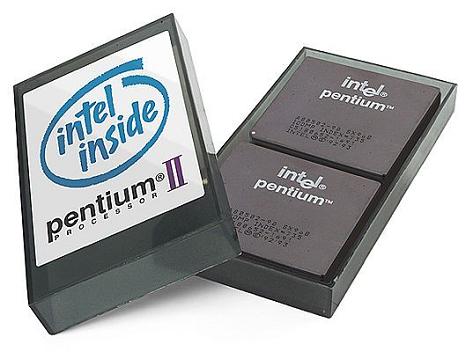
Contoh: Prosesor 8080, 80186, 80286, 80386, 80486, Intel P5 (seperti: Intel P 60, Intel P 75, Intel P 100, Intel 133, Intel P 166, Intel P 200, Intel P 233), AMD K5, AMD K6, Cyrix MII 233, Celeron, Athlon, Pentium II, Pentium III, Pentium 4 dan lain- lain. 


Beberapa jenis processor INTEL :
  • Motherboard


   Motherboard atau mainboard merupakan papan utama atau papan induk , dimana terdapat komponen-komponen serta chip controller yang bertugas mengatur lalu lintas data dalam sistem motherboard . Juga digunakan sebagai tempat untuk memasang atau meletakan beberapa peralatan lain seperti: Processor, memory, kabel-kabel data (penghubung) , Card (kartu) sepeti: VGA Card, NIC (kartu jaringan) dan lain sebagainya.


  • RAM (Random Access Memory )
RAM atau sering di sebut Memori adalah perangkat yang berfungsi mengolah data atau intruksi. Semakin besar memori yang disediakan, semakin banyak data maupun intruksi yang dapat mengolahnya.
RAM adalah sebuah perangkat yang berfungsi untuk menyimpan data.RAM bersifat sementara atau data yang tersimpan dapat dihapus.lain halnya dengan ROM.ROM mempunyai fungsi yang sama dengan RAM tetapi ROM bersifat permanent atau data yang tersimpan tidak dapat dihapus. 

Jenis-jenis RAM :
  • SRAM (Static Random Access Memory)
RAM yang digunakan sebagai memori tambahan yang tersembunyi.
  • EDORAM ( Extended Data Out Dynamic Random Accses Memory )
Yaitu, RAM yang kepingannya terdiri dari 72 pin dan umumnya pada PC yang menggunakan prosesor intel Pentium 1 dan AMD ke- 5 dan ke- 6.RAM jenis ini harus dipasang pada socketnya dalam jumlah genap ( minimal terdiri dari 2 keping ).Dan memiliki Bus Speed sebesar 66 Mhz atau PC 66.
  • SDRAM ( Synchronous Random Acces Memory )
RAM yang kemampuan kecepatannya lebih cepat daripada EDORAM dan kepingannya terdiri dari 168 pin.PC denganprosesor intel Pentium 1, Pentium II, Pentium III, AMD ke- 5, AMD ke- 6, AMD ke- 7.Dengan memiliki Bus Speed sebesar 66 Mhz ( PC 66 Mhz ) dan PC 100 Mhz.
  • DDRAM ( Double Data Rate Random Acces Memory )
RAM yang hampir sama dengan SDRAM, namun memiliki kemampuan kerja yang lebih tinggi.Dengan Bus Speed sebesar 133 Mhz atau PC 133 Mhz.Umumnya digunakan pada PC dengan prosesorintel Pentium III, Pentium IV, AMD Duron, AMD Athlon.
  • RDRAM ( Rambus Dynamic Random Acces Memory )
RAM yang menggunakan RIMM ( Rambus In Line Memory Module ) sebagai socketnya dengan ukuran yang lebih kecil dari DIMM ( Socket yang digunakan untuk SDRAM dan DDRAM ).Dengan Bus Speed sebesar 800 Mhz.Umumnya digunakan pada PC dengan prosesor intel Pentium 1.
  • VGRAM ( Video Graphic Random Acces Memory )
RAM yang digunakan secara khusus pada video adapter atau video card.Yang berfungsi untuk mendukung video adapter dalam menghasilkan tampilan proses yang sedang atau yang telah berlangsung pada computer.Besarnya kapasitas VGRAM akan menentukan kualitas gambar atau tampilan yang dihasilakan oleh video adapter tersebut.

  • VGA (Video Graphic Adapter)
VGA, singkatan dari Video Graphics Adapter, adalah standar tampilan komputer analog yang dipasarkan pertama kali oleh IBM pada tahun 1987. Walaupun standar VGA sudah tidak lagi digunakan karena sudah diganti oleh standar yang lebih baru, VGA masih diimplementasikan pada Pocket PC. VGA merupakan standar grafis terakhir yang diikuti oleh mayoritas pabrik pembuat kartu grafis komputer. Tampilan Windows sampai sekarang masih menggunakan modus VGA karena didukung oleh banyak produsen monitor dan kartu grafis.
Fungsi VGA adalah mengubah sinyal digital dri komputer menjadi
tampilan grafik di layar monitor.
VGA Card sering juga disebut Card display, kartu VGA atau kartu grafis.
Tempat melekatnya kartu grafis disebut slot expansi.
Cara memperbaiki kerusakan VGA Card:
- Cek hubungan / konektor
- Coba pasang pada slot expansi yang lain
- Ganti baru VGA Card
  • Sound Card
Sound card adalah suatu perangkat keras komputer yang di gunakan untuk mengeluarkan suara dan merekam suara . Pada awalnya sound card hanyalah sebagai pelengkap dalam komputer , namun sekarang sound card telah menjadi perangkat wajib di setiap komputer .

  • LAN Card 
LAN Card  adalah soket untuk memasang kabel LAN yang fungsinya untuk menyambungkahn PC ke perangkat lain utamanya PC juga. Baik langsung (peer to peer) atau melalui switch hub. Gunannya untuk memindah data antar PC atau koneksi internet.
Untuk PC yang menggunakan diskless, LAN Card digunakan juga untuk sarana booting PC dimana sistemnya mengambil dari server. Hanya saja untuk ini, harus ada boot rom nya.

  • Northbridge dan Southbridge


    • attachment.phpChipset utama pada mainboard ada dua yaitu Northbridge dan Southbridge. Fungsi Northbridge adalah menjembatani arus data di sekitar main Memory, Prosesor, Front Side Busdan AGP Bus juga mengatur kerja power management. Sementara fungsi Southbridge adalah mengatur kerja peripheral-peripheral semacam IDE Controller, PCI Bus, ROM Bios, Keyboard & Mouse, USB, Eth. LAN, Modem dan fungsi I/O lainnya.
      • HARDISK
       
      hardisk merupakan ruang simpan utama dalam sebuah komputer . di situlahsistem operasi dan mekanisme kerja kantor di jalankan , setiap data dan informasi di simpan .

      Fungsi hard disk pada dasarnya seperti disket, tetapi mempunyai kapasitas
      penyimpanan yang lebih besar .Jika pada disk drive, disket terpisah dari disk drive, pada hard disk pada
      dasarnya keduanya digabungkan jadi satu dan tidak dapat dipisahkan.

  • Power Supply  
Power Suply adalah sebuah perangkat yang ada di dalam CPU yang berfungsi untuk menyalurkan arus listrik ke berbagai peralatan computer.


Perangkat ini memiliki 5 connector atau lebih, yang dapat disambungkan keberbagai peralatan seperti :
• Motherboard
• Harddisk
• Floppy Disk Drive
• CD – ROM

Power supply yang berkualitas kurang baik dapat menghasilkan tegangan DC yang tidak rata dan banyak riaknya (ripple). Jika digunakan dalam jangka waktu yang cukup lama akan menyebabkan kerusakan pada komponen computer, misalnya Harddisk.